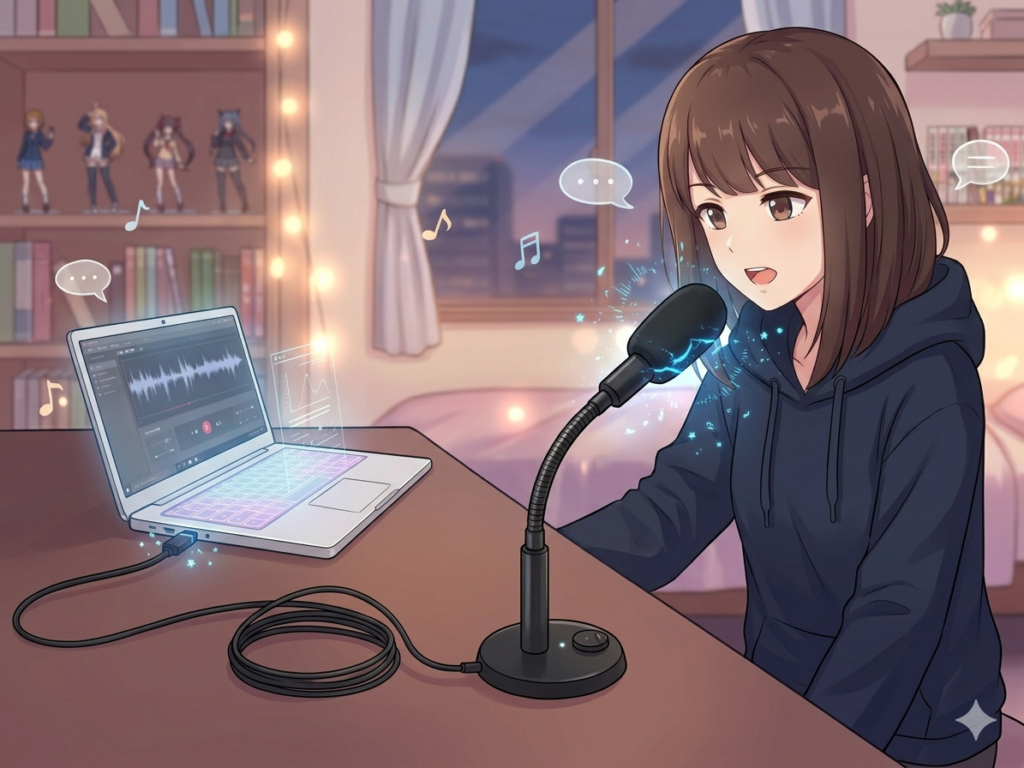
今回ジェミニ・チャットGPT音声入力用に USB マイクを買ったはいいが、入力できへんやん、っていうことで入力トラブル解決方法を調べてみました。結論からいうと、マイク入力のデバイスがUSBマイクになっていませんでした。
せっかく購入したUSBマイクが使えないと困りますよね。GeminiやChatGPTでの音声入力がうまくいかない場合、原因は「パソコンの設定」「ブラウザの設定」「マイク本体」のどこかにあります。
スムーズに解決できるよう、チェックすべきポイントを順番に解説していきます。
ジェミニ・チャットGPTでUSBマイク音声入力・接続・認識できない件について
1. パソコン本体がマイクを認識しているか確認
まずは、パソコンが「今、どのマイクを使うべきか」を正しく理解しているか確認しましょう。
- マイクの接続、電源が入っているか
1.まずは基本中の基本、マイクのUSBコネクタがPCにしっかり接続されているかを確認します。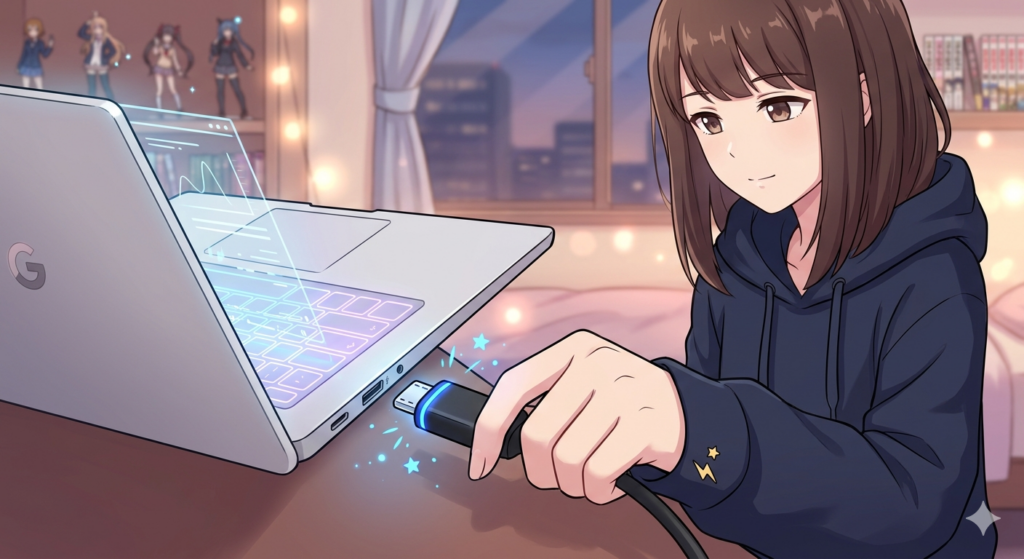 2.そして次に忘れがちなのが、マイクの電源がオンになっているか確認します。今回購入したUSBマイクは電源をいれると赤LEDが光ります。ミュート機能がついているマイクはミュートOFFも確認してくださいね。
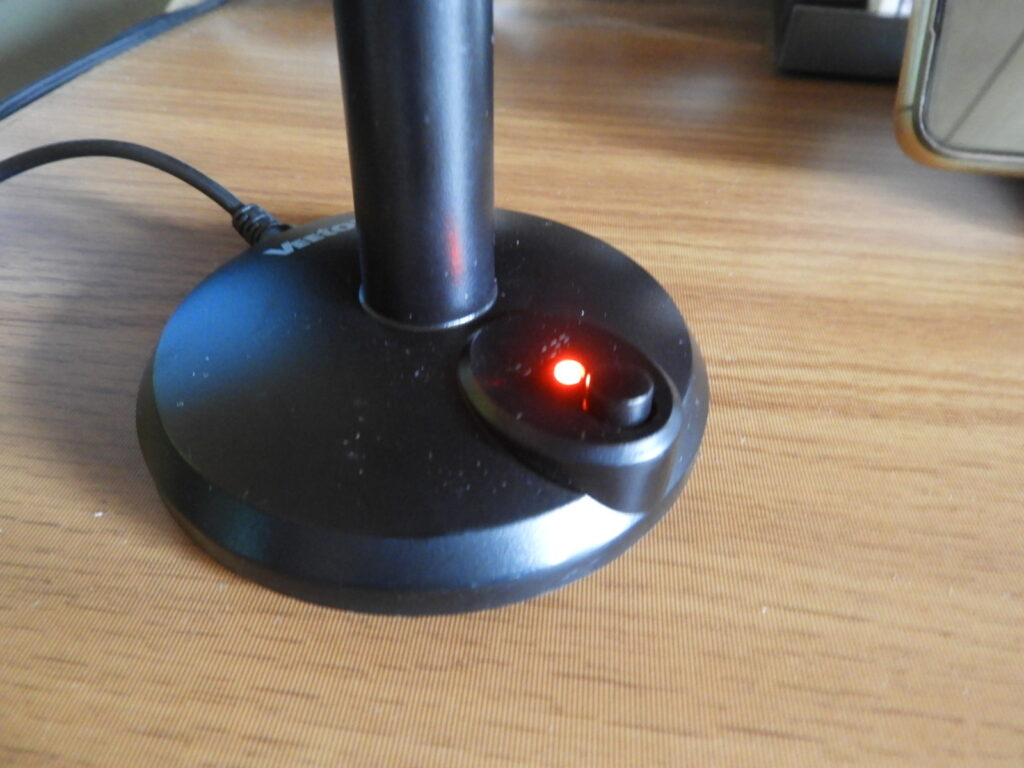 上記のUSBコネクタ接続と電源ONについて問題がなければ、設定について調べていきます。
- Windowsの場合:
1.画面右下のスピーカーアイコンを右クリックして「サウンドの設定」を開きます。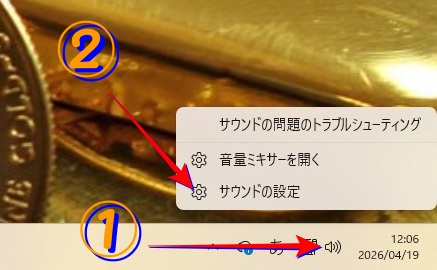
2.「入力」という項目で、購入したUSBマイクの名前が選択されているか確認します。
USBマイクが青丸になっていればOKです。青丸になっていない場合は、〇をクリックして青丸にしてくださいね。※今回音声入力できなかった原因はここでした。マイクSteaming~が選択されていました。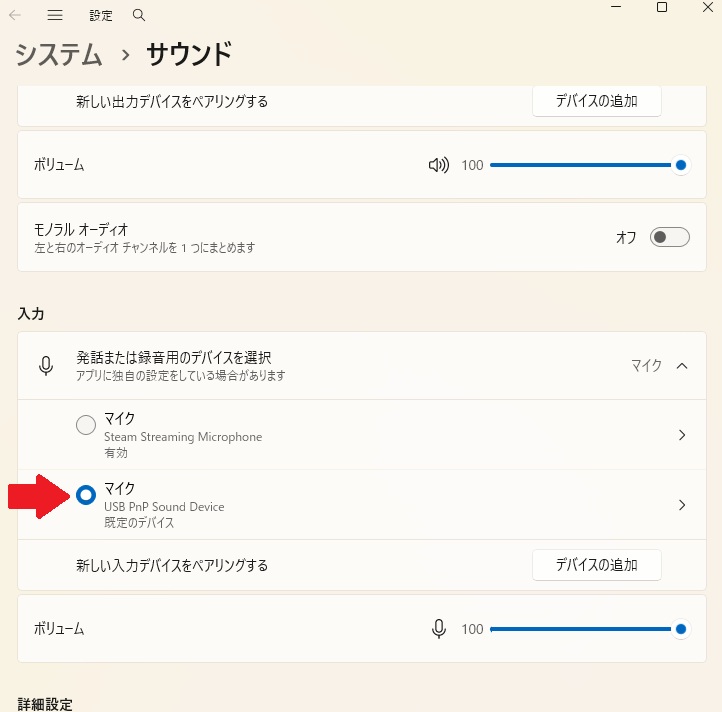
3.マイクに向かって話したとき、下のバー(ボリューム)が動いていればOKです。
下記画面、マイクUSB~の空白部分をクリックしてプロパティ画面に切り替えます。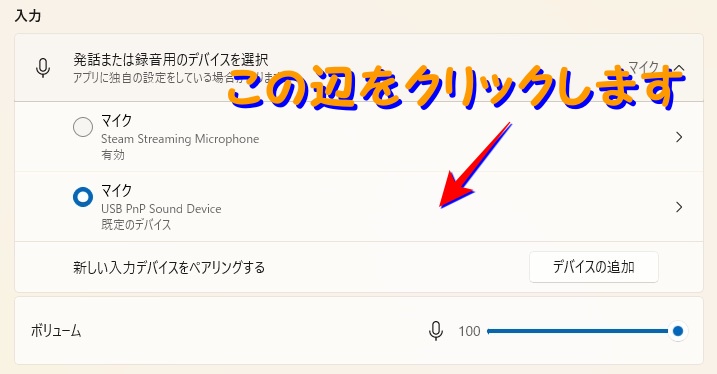
「テスト開始」をクリックしてマイクに向かって何か話します。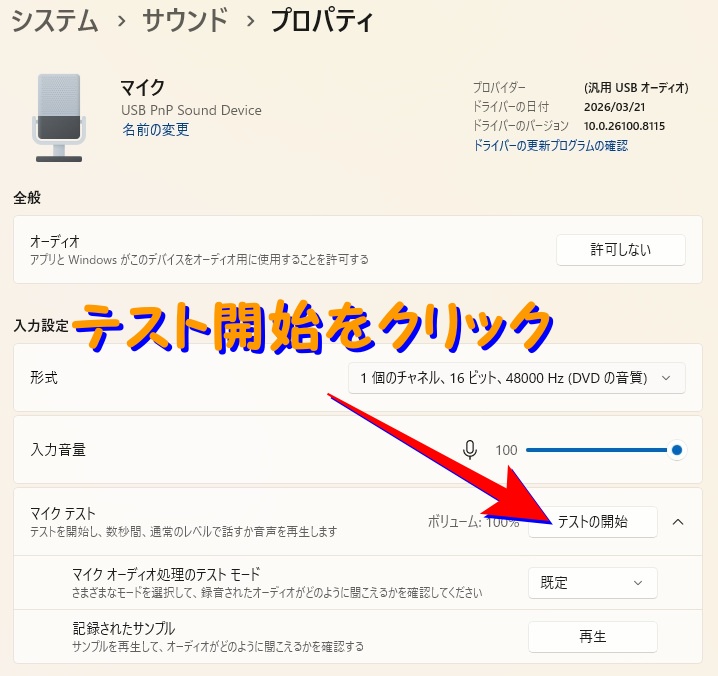 マイクに向かって話しかけた時に、青いバーが右側に動いていれば音声入力できています。また、音量が小さい時は、青いバーの●をドラッグして右側に動かすと下記画像のように最大100になりますよ。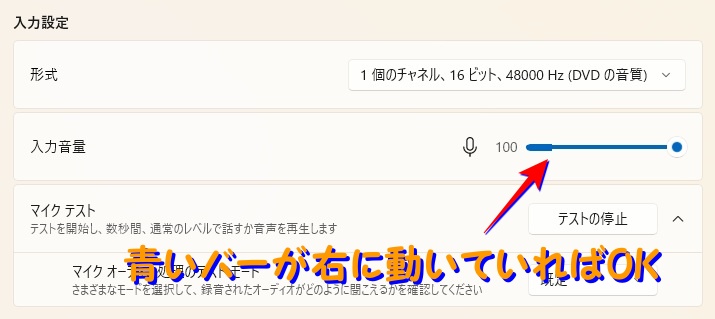
これでシステム側(PC)に問題ないことが分かったので、次はブラウザの設定を見直していきます。
- Macの場合:
- 画面左上のリンゴマーク >「システム設定」>「サウンド」を開きます。
- 「入力」タブをクリックし、USBマイクを選択します。
- 「入力レベル」のゲージが反応しているか確認します。
2. ブラウザ(Chromeなど)が許可されているか確認
GeminiやChatGPTはブラウザ上で動くため、ブラウザに対して「マイクを使っていいですよ」という許可を出す必要があります。
- アドレスバーの左端をチェック:
Geminiなどを開いている状態で、URLが表示されている左側にある「南京錠のアイコン(または調整アイコン)」をクリックしてください。 - マイクの設定:
「マイク」という項目が「オフ」になっていたら「オン」に変更します。下記画像はマイクがオンになっている状態です。
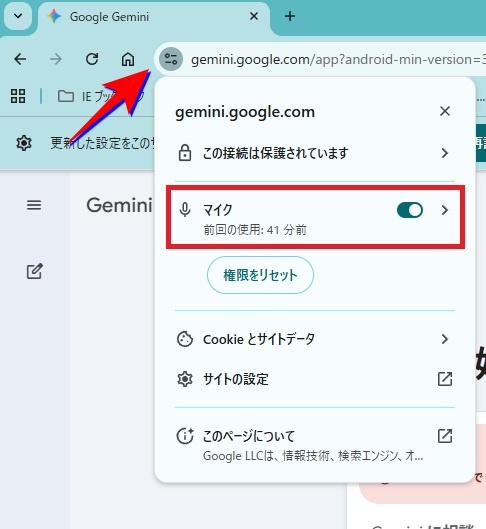
3. ブラウザ全体の「マイクの権限」を確認
個別のサイト設定だけでなく、ブラウザ自体がマイクの使用を禁止している場合があります(Google Chromeの例)。
1.Chromeの右上にある「︙(三点リーダー)」>「設定」を開きます。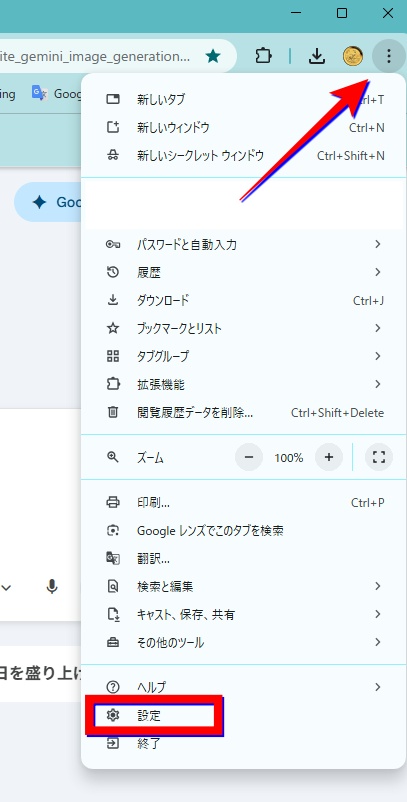
2.「プライバシーとセキュリティ」>「サイトの設定」に進みます。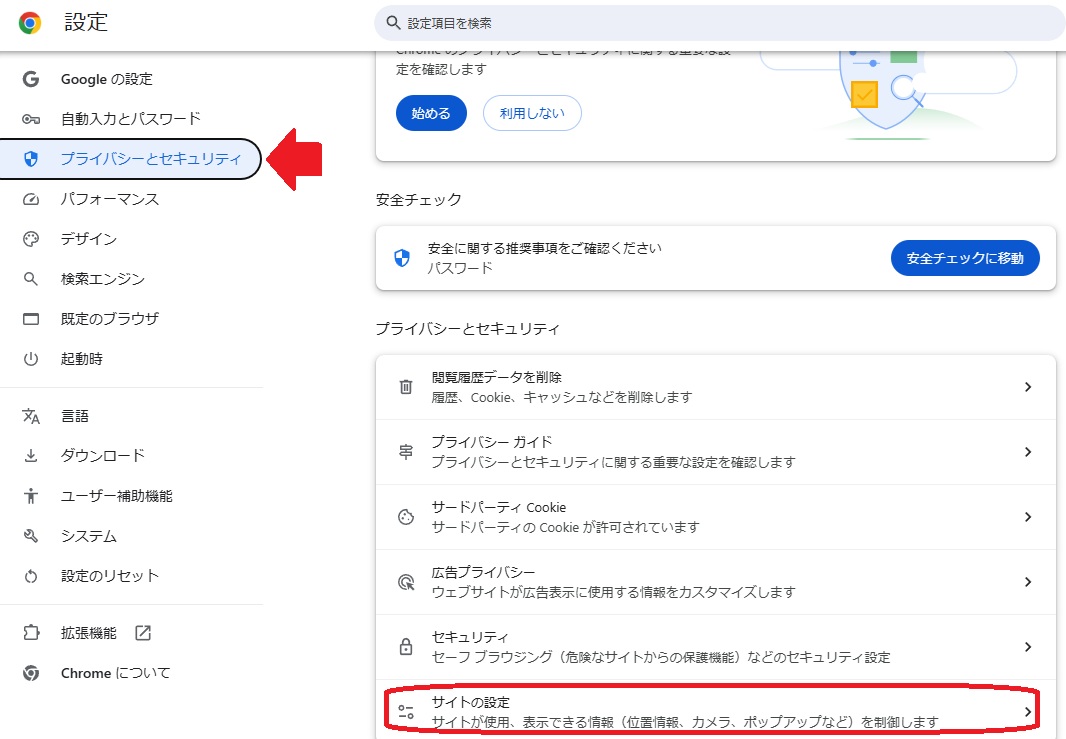
3.「権限」の中にある「マイク」をクリックします。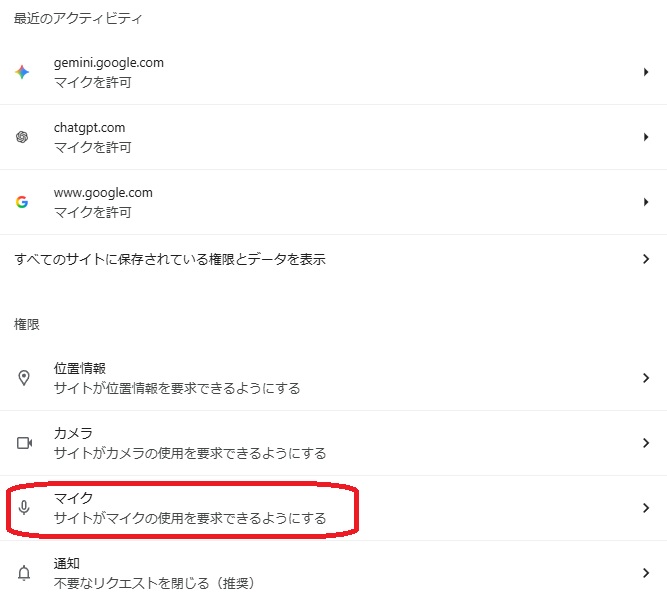
4.「サイトがマイクの使用を要求できるようにする」にチェックが入っているか、また「マイクを選択」の欄で購入したUSBマイクが選ばれているか確認してください。
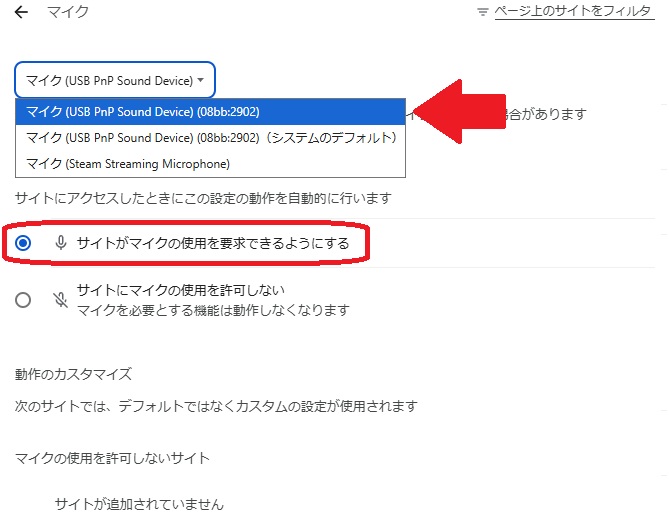
4.音声入力チェック
GeminiやChatGPTで音声入力してみる。
マイクのアイコンをクリックして、音声入力モードに切り替えて音声入力されていればOKです。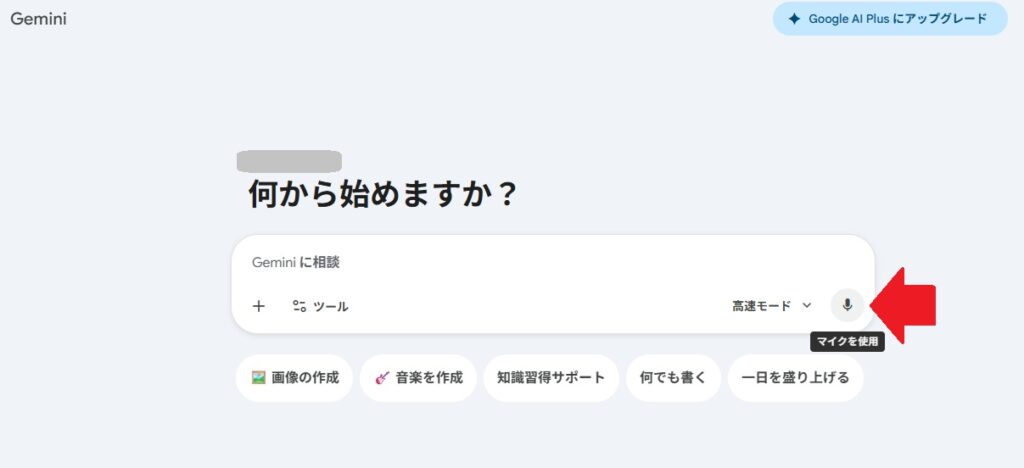
5. それでもダメな場合の「盲点」チェック
意外と忘れがちなポイントがいくつかあります。
- 物理的なミュートスイッチ: マイク本体に「ミュート(消音)」ボタンが付いていて、赤く光っていたりしませんか?
- USBポートの差し込み: ハブ(分配器)を使っている場合、電力が足りなくて認識しないことがあります。パソコン本体のUSBポートに直接差し込んでみてください。
- タブの更新: 設定を変更した後は、一度Geminiのページを「再読み込み(リロード)」しないと反映されないことがあります。
まずは、「1番のパソコンの設定画面で、声に反応してメーターが動いているか」を真っ先に確認してみてください。もしメーターが動いていなければ、マイクの故障か接続不良の可能性が高いです。
無事に声でGeminiと会話できるようになるといいですね!今回はUSBマイクの音声入力トラブルシューティングでした。